
XOOPSをxreaにインストールする
ちょんまげ英語塾 > WEB制作TIPS > XOOPSをxreaにインストールする
XOOPS(ズープス)とは
XOOPS(ズープス)とは、オープンソースで開発され誰でも無料で利用できるCMS(Content Management System)です。強力なマルチユーザー機能とモジュールと呼ばれる様々なプログラムを追加する事によってmixiの様なSNS(コミュニティサイト)やYahooの様なポータルサイト、カート機能を備えたショッピングサイトなどを簡単に構築する事ができます。
XOOPSとモジュールの関係は、PCのOSとソフトウェアの関係に似ています。XOOPSは必要に応じてモジュールをインストールする事によって様々なサイトに生まれ変わります。
現在XOOPSには本家XOOPSと日本チームが独立して作っているXOOPS Cubeの2種類ありますが、このページではXOOPS Cube Legacyを中心に説明して行きます。 以下XOOPSと言えばこのXOOPS Cube Legacyの事を指します。
xreaでは管理画面からボタン一つでXOOPSのインストール(ファイルのアップロードのみ)が出来るのですが、微妙にバージョンが古かったりするので、このページではデジロック社の運営するxreaやcoreserverにXOOPSを手動でインストール方法するを解説して行きます。
サーバの準備
サーバを確保する
XOOPSをインストールする前に公開するサーバを確保する必要があります、このページではxreaを中心に説明して行きますが、他のサーバを利用されている方は適宜対応してインストールして下さい。
XOOPS Cube Legacy 動作環境 ※Ver. 2.1.x現在
ApacheなどのWEBサーバ
PHP 4.3.2以上
MySQL 3.23.xx以上
まだサーバを借りていない、独自ドメインも持っていないという方はそれぞれ下記のページを参考に取得して下さい。
サーバが確保できたら、XOOPSを公開するURL・ディレクトリに従ってDNSの設定をして、公開ディレクトリを作成して下さい。DNSの設定については上記xrea + VALUE-DOMAINでサイト運営のサーバアカウントにドメインを設定するの部分を参考にして下さい。
データベースの作成
XOOPSでは投稿記事やコメント、設定データなどほとんどのテキストデータをデータベース(DB・SQL)というサーバソフトウェアに格納して利用しますので、インストール前にデータベースを準備する必要があります。
まずxreaのご自分のサーバにログインし(バリュードメインの管理画面からサーバーアカウントの登録・管理・購入→サーバ設定)管理メニューからデータベースを選びクリックして下さい。
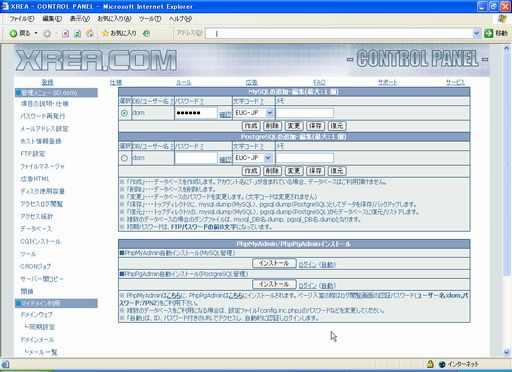
MySQLの追加編集の部分を選択し、パスワードを入力し、文字コードをEUC-JPにして作成ボタンを押して下さい。これでデータベースの作成は完了です。DB・ユーザ名及びパスワードを忘れない様にして下さい。
サーバにXOOPSをインストールする
XOOPSファイルのダウンロードとアップロード
まずXOOPS Cube 日本のサイトから最新のXOOPS Cube Legacyのファイルをダウンロードして解凍して下さい。このページを作成時の最新バージョンは2.1.4ですので、バージョンが更新されていたら適宜対応して下さい。
解凍して出来たフォルダを開きその中の「html」というフォルダの中身を全てFTPクライアントソフトを使ってXOOPSを設置するディレクトリにアップロードして、その中の「uploads/」「cache/」「templates_c/」ディレクトリのパーミッションを707に、「mainfile.php」というファイルのパーミッションを606に変更して下さい。
インストールウィザード
XOOPSはインストールウィザードを使用して設定を検証しながらインストールを進めます。途中でエラーが出たら設定が間違っている可能性がありますので、該当する設定を再確認して下さい。
まずWEBブラウザでXOOPSファイルをアップロードしたディレクトリにアクセスします。
例
http://example.com/
http://example.com/xoops/
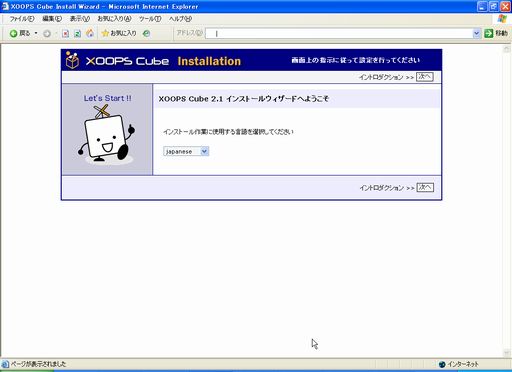
インストールウィザードが開始されました、次へをクリックして下さい。
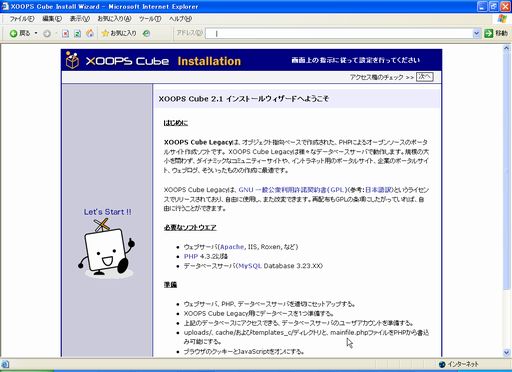
XOOPSの概要について説明してくれてます。次へをクリックして下さい。
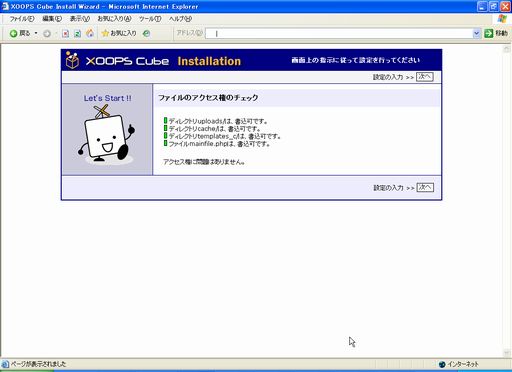
先ほどのパーミッションの設定が正常かどうかの確認です、問題なければ次へをクリックして下さい。
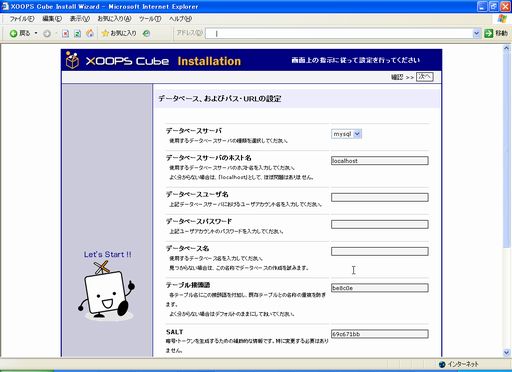
必要な項目を入力します。入力の必要があるのは以下の項目です。その他は変更せずにおいて下さい。
| データベースユーザ名 | 先ほど作成したDBのユーザ名です |
| データベースパスワード | 先ほど作成したDBのパスワードです |
| データベース名 | xreaではDBのユーザ名と同じものです |
| XOOPS Cubeへのパス | 例 /virtual/サーバアカウント名/public_html /virtual/サーバアカウント名/public_html/xoops 末尾を/で閉じないで下さい |
| XOOPS CubeへのURL | 例 http://example.com http://example.com/xoops 末尾を/で閉じないで下さい |
入力したら次へをクリックして下さい。入力項目の確認が始まります。
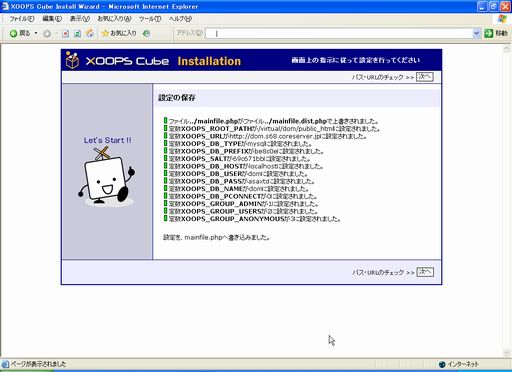
確認画面が表示されて次へをクリックすると設定ファイルが作成されます。問題なければ次へをクリックして下さい。
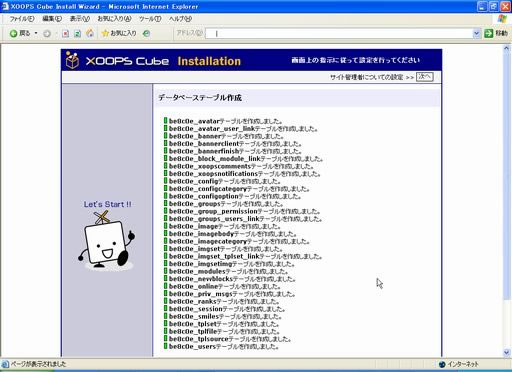
途中URL・パスの確認・データベースの設定の確認などを経て問題がなければ、データベーステーブルが作成されます。
ここまで問題なければ次へをクリックして下さい。
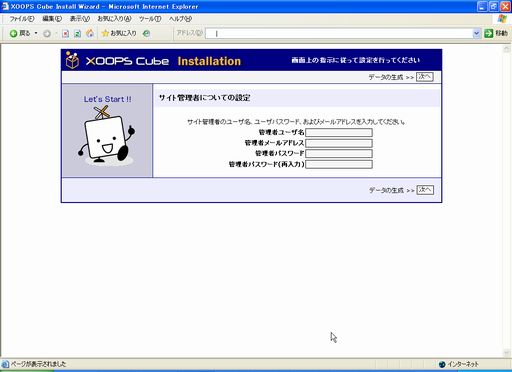
管理者アカウントを作成します。必要事項を入力して次へをクリックして下さい。
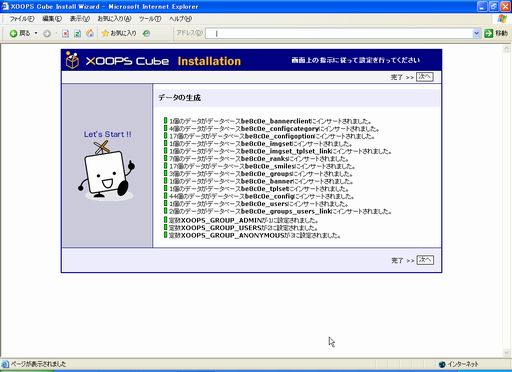
データベーステーブルに設定などが書き込まれます、次へをクリックして下さい。
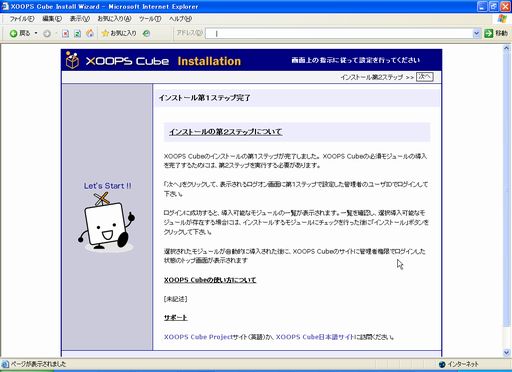
インストールの第1ステップが完了しました。引き続き次へをクリックしてください。
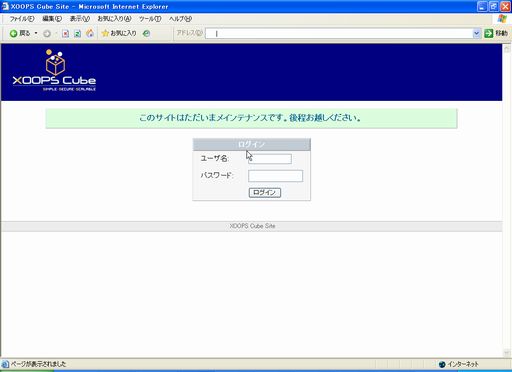
先ほど作成した管理者アカウントでログインします。
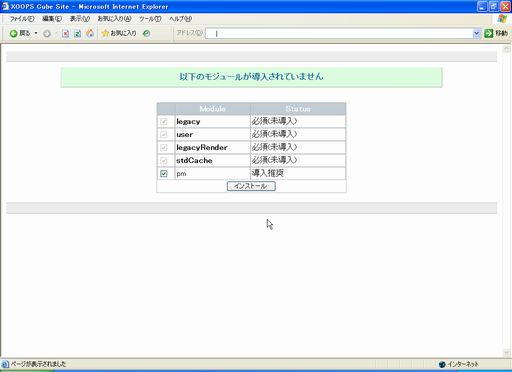
XOOPSの動作に必要なモジュールをインストールします。ボタンを押すだけです。
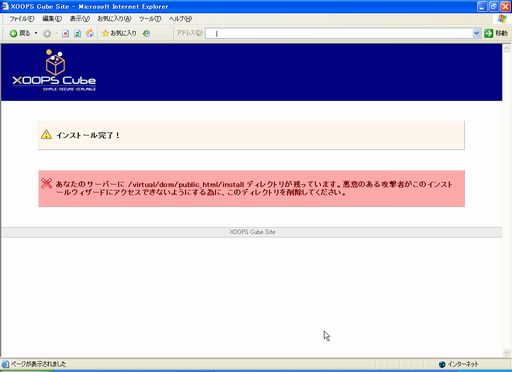
インストールが完了しました。しかしインストールに使用した/install/ディレクトリのファイルをそのままにしておくとセキュリティ上問題があるため、/install/ディレクトリとその中のファイルをディレクトリごと削除して下さい。
それとインストールの前に変更した「mainfile.php」のパーミッションを404に変更して下さい。※後で管理メニューに入った時に警告されます。
削除が終了したらXOOPSをインストールしたURLに再度アクセスして見てください。
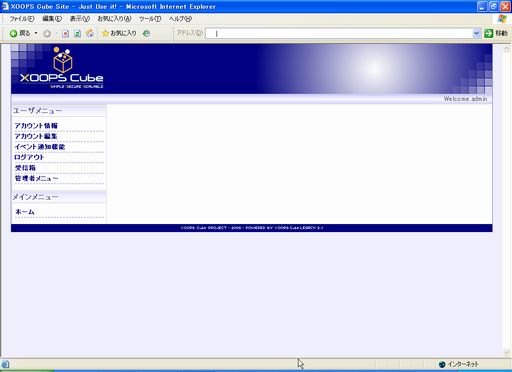
無事ログインできました。これでインストール作業は終了です、お疲れ様でした。
実際にWEBサイトとして構築していくには目的に応じたモジュールをインストールする必要があります。他のサイトや本などで情報を集めて色々試してみて下さい。