
xrea + VALUE-DOMAINでサイト運営
ちょんまげ英語塾 > WEB制作TIPS > xrea + VALUE-DOMAINでサイト運営
xrea(エクスリア)とは
xrea(エクスリア)とはデジロック社が運営する広告付き無料、または広告なし1年払い2400円(200円/month)で利用できる高機能レンタルサーバです。無料・格安サーバでありながら、PerlやPHPなどのCGIからMySQLなどのデータベース、独自ドメイン持込によるサブドメイン対応など破格の高機能で高い評価を得ています。
coreserver(コアサーバー)という、同社の上位サービスもあります。ビジネスで使う場合など、より安定したサイト運営を求める方は xrea ではなくこちらを利用した方が良いでしょう。個人の場合でも xrea の有料版を使うよりは、coreserver の core-mini プランをおすすめします。サーバの使用法は xrea とほぼ同じです。
| XREA | XREA+ (有料版) |
CORE-MINI | CORE-A | CORE-B | CORE-C | |
|---|---|---|---|---|---|---|
| 初期費用 (税抜) |
なし | なし | 477円 | 953円 | 1905円 | 4762円 |
| 年額 (税抜) |
なし | 2286円(191円/月) | 2381円(198円/月) | 4762円(397円/月) | 9428円(785円/月) | 38000円(3167円/月) |
| ディスク容量 | 50MB (s601以降のサーバは1GB) |
10GB | 60GB | 120GB | 240GB | 500GB |
| 転送量目安/月 | 30GB | 90GB | 100GB | 250GB | 500GB | 1000GB |
| 許容負荷率 (xrea+を100%とした場合) |
不明 | 100% | 125% | 250% | 1000% | 4000% |
| MySQL/ PostgreSQL |
各1個 | 各5個 | 各10個 | 無制限 | 無制限 | 無制限 |
| マルチドメイン | 10個 | 20個 | 50個 | 無制限 | 無制限 | 無制限 |
| 最大アカウント数 (同居ユーザー数) |
不明 | 不明 | 300以下 | 128以下 | 64以下 | 16以下 |
このページではxreaと同じデジロック社が運営するVALUE-DOMAINでドメインを取得してxreaやcoreserverでサーバアカウントを作成するまでを解説します。
VALUE-DOMAIN(バリュードメイン)とは
VALUE-DOMAIN(バリュードメイン)とはデジロック社が運営するドメイン登録代行サービスです。com・net・orgで通常価格950~990円/年の低価格、操作し易い管理画面、また付随するxreaの無料レンタルサーバやDDNS(ダイナミックDNS)対応のネームサーバなど独自ドメインで本格的にWEBサイト・ブログを運営したいユーザーに高い評価を受けています。
独自ドメインとは
独自ドメインとは「自分だけの(インターネット)ドメイン」の通称です。
インターネットドメインとはインターネット上のコンピュータを特定する住所のようなもので、インターネットアドレス(URL)のhttp://example.com/の太字の部分がそれにあたります。
この.com(ドットコム)または.net(ドットネット)、.jp(ドットジェーピー)、の部分をトップレベルドメインと呼び、その前のexampleなどの部分を自分の好きな文字列を選ぶ事ができます、これらトップレベルドメインと任意の文字列の二つを組み合わせたものが独自ドメインです。
またhttp://abc.example.com/の様にドメインの前に任意の文字列を加えたドメインをサブドメインと呼びます。独自ドメインを所有していると、このサブドメインを何個でも作成する事が出来ます。
独自ドメインでWEBサイトを運営するメリット
独自ドメインを利用するメリットは何個かあります。
- 独自ドメインで運営する事により他のサイトとの差別化がはかれます。常連のみなさんにURLを覚えてもらいやすくなります。
- サブドメインを何個も作成できて、複数のサイト・ブログが一つのドメインで運営できます。
- xreaなら一つのアカウントで複数のサイトを運営する事が出来ます。
- またサーバの移転時などに、常連の皆さんにお気に入りの登録をわざわざ変更してもらったり、リンク先を変更してもらう手間がはぶけます。
- WEBサイトを運営するという、趣味の世界における自己満足を満たす事ができます。
- WEBでの商業活動・広報活動など、実益の面に置いて商品・企業のブランドネーム向上に役立ちます。
また独自ドメインを持っているとGoogle Appsと組み合わせて自分だけのメールアドレスを作成する事も出来ます。Google Apps + 独自ドメインで自分だけのメールアドレスを参考にして下さい。
※xreaでもドメインメールが利用できます。
VALUE-DOMAINでドメインを取得する
xreaでサーバアカウントを作成する前に、VALUE-DOMAINで独自ドメインを取得するを参考にドメインを取得して下さい。xreaのサーバアカウントはxreaのサイトからよりVALUE-DOMAINの管理画面からの方が作成しやすいです。
※現在ではxreaの無料サーバはVALUE-DOMAINの利用者への付加サービスという色合いが濃くなっていて、xrea単体だけでのサーバアカウントの作成は難しくなっています。
xreaのサーバアカウントを作成する
それではまずVALUE-DOMAINの管理画面からxreaの無料サーバアカウントを作成します。有料サービスを利用される場合でもまず無料アカウントを作成する必要があります。
管理画面のメニューから無料サーバアカウントを取得・作成をクリックします。
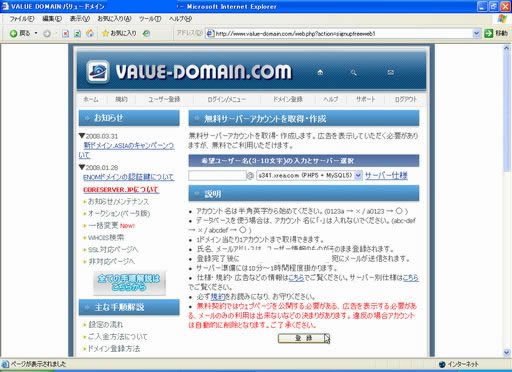
お好みのサーバアカウント名を入力して登録ボタンを押してください。
※全てのサーバが既に満員の場合、数日待てば新しいサーバが追加されます。こまめにチェックしてみてください。
※アカウント名には-ハイフンを使わないで下さい。アカウント名にハイフンが含まれているとDB(データベース)が使えません。
登録できたらアカウントの作成は終了です、アカウントの詳細がメールで送られてきますのでメールをチェックして下さい。
サーバアカウントにドメインを設定する
次にサーバアカウントに取得した独自ドメインを設定します。まずVALUE-DOMAIN側のDNSの設定をします。管理画面のメニューからDNSレコード/URL転送の変更をクリックし、取得したドメインをクリックして下さい。
※DNSの解説 for ビギナーというページでDNSについて簡単に解説しています。VALUE-DOMAIN以外のネームサーバを利用している方はこちらをご覧になって適宜ご自分の環境に合わせて対応して下さい。
※VALUE-DOMAINでドメインを管理していても他社のネームサーバを利用していると下記の設定例は使えません。特に一部のドメインは上位レジストラであるENOMのネームサーバに自動的に登録されている事があり、その場合はドメインの管理画面からネームサーバをVALUE-DOMAINのネームサーバに変更して下さい。
自動設定から自分の登録したサーバを選択します。
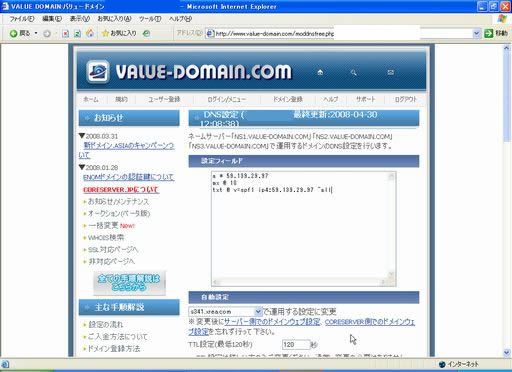
すると上の画面の様にDNSを自動で設定してくれます。この状態で保存しても良いのですが、これだと同じサーバに同居している別の人にあなたのドメインを悪用される可能性が(あくまで可能性ですが)ありますので、一番上の行を消して下記の様に変更して保存してください。
例1.example.com の場合
a @ 192.0.2.0
例2.www.exmaple.com の場合
a www 192.0.2.0
例3. abc.example.com の場合
a abc 192.0.2.0
※右側の数字はすべてご自分のサーバのIPアドレスに置き換えて記入してください。
次にWEBサーバ側の設定をします。管理画面のメニューからサーバーアカウントの登録・管理・購入をクリックします。
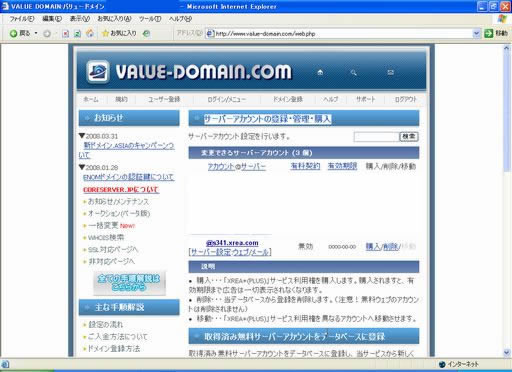
表示されたご自分のサーバアカウントのドメインウェブをクリックします。
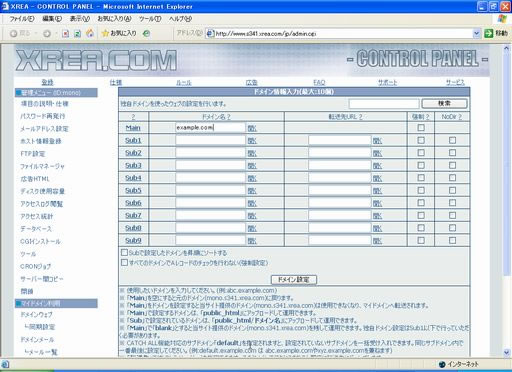
xreaのドメインウェブ設定画面に入りました。Main の部分にドメインを入力してドメイン設定をクリックして下さい。
アカウントにFTPでアクセスできるようになり、ファイルをアップロードできる様になるには1時間ほどかかります。根気よく待って下さい。
ドメインを一つだけで運営する場合はドメインの設定は以上で終了ですが、複数のドメイン・サブドメインで運営する場合のヒントを少し解説します。
例1. www.example.com へのアクセスを example.com に転送したい
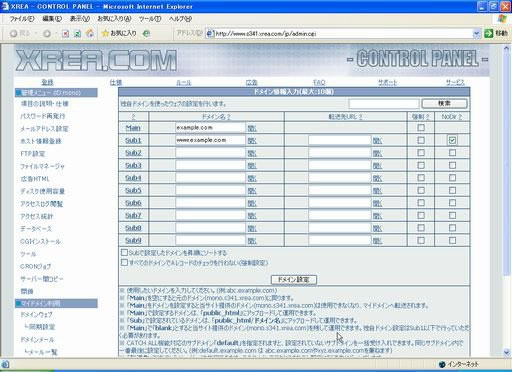
上記の様に Main の行に example.com
sub1 の行に www.example.com
と記入し、 右端の NoDir のチェックボックスをオンにしてドメイン設定をクリックして保存して下さい。
example.com を www.example.com に転送する場合はそれぞれ Main と Sub1 の内容を入れ替えて記入すればOKです。
例2. サブドメインで複数サイトを運営したい。
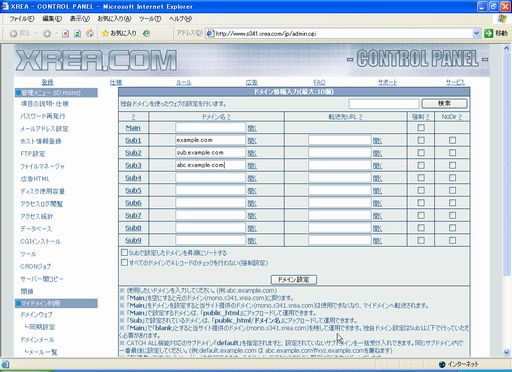
上記の様にMainの行を空白にして(※注1)
subの行にそれぞれのドメインを記入してドメイン設定をクリックして保存して下さい。
この場合それぞれのドメインの公開ディレクトリ(フォルダ)は
/public_html/exmaple.com/ などの様にドメイン名またはサブドメイン名のディレクトリとなります。
xreaでは/public_html/ に必ずインデックスファイルを置かなければなりませんので、Main を空白にして運用する方は /public_html/ に空の index.html ファイルを作成して設置してください。
※注1. Mainをexample.comにしてしまうと sub.example.com に
http://sub.example.com/
http://example.com/sub.example.com/の2つのアドレスでアクセスできてしまいます。別に気にしないという方はMainをexample.comにしてもそれほど大きな問題はありません。
これでxreaとVALUE-DOMAINでサイトを運営をする説明は以上です。お疲れ様でした。